
Blockera appar vissa tider på Android
Ingen Instagram före lunch, ingen TikTok efter tio på kvällen. Att blockera appar vissa tider är en av de bästa reglerna du kan ge dig själv, och en av de svåraste att hålla med Androids egna inställningar. Här är alla sätt, och svagheten i varje.
För ett återkommande tidsfönster använder du ett schema: Fokusläge, Samsungs lägen och rutiner eller en fokusapp. För en spärr som inte går att avbryta behöver du ett strikt läge, som FocusComets hårda lås.
Metod 1: Fokusläge med schema (inbyggt)
Gå till Inställningar › Digitalt välmående och föräldrakontroller › Fokusläge, välj appar och tryck på Ange schema. Under den tiden blir apparna grå och deras aviseringar pausas.
Svaghet: ”Ta en paus” finns alltid ett tryck bort.
Metod 2: Samsungs lägen och rutiner
På Galaxy-telefoner kan Lägen och rutiner slå på Fokusläge och tysta aviseringar vid en viss tid. Flexibelt, men lika lätt att stänga av.
Metod 3: Apptimer
Apptimer begränsar den totala tiden per dag, men kan inte säga ”inte före klockan fem”. Bra som komplement, inte som ersättning.
Metod 4: en fokusapp med schema
I FocusComet kopplar du ett schema till en profil med dagar och starttid. Scheman i läget Blockera startar av sig själva. I läget Dölj får du en avisering, i helskärm om du vill, och med ett tryck försvinner apparna från startskärm, applista och docka tills passet är slut. Gratisplanen har ett schema på upp till 2 timmar.
Metod 5: hårt lås tills en viss tid
När du inte litar på dig själv: starta ett pass med hårt lås. Du ser exakt när du blir fri, till exempel ”Låst till 18:00”, och fram till dess finns ingen Avsluta-knapp. Apparna du har tillåtit fungerar som vanligt. Schemalagda pass använder aldrig hårt lås – det väljer du själv.
Snabb jämförelse
| Metod | Lätt att kringgå? | Kostnad |
|---|---|---|
| Fokusläge med schema | Ja, ett tryck | Gratis |
| Samsungs lägen och rutiner | Ja | Gratis |
| Apptimer | Ja | Gratis |
| FocusComet-schema | Vanligt pass | Gratis |
| FocusComet hårt lås | Nej | Gratis att ladda ner |
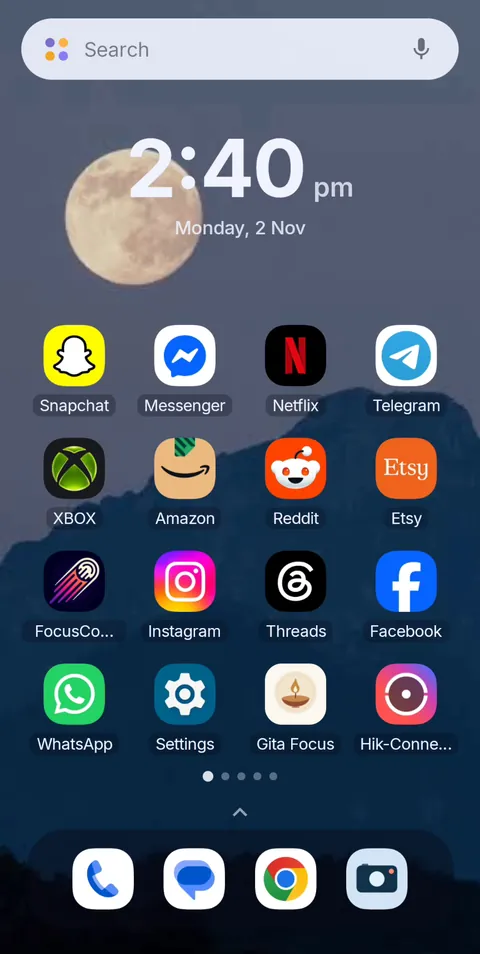 Före
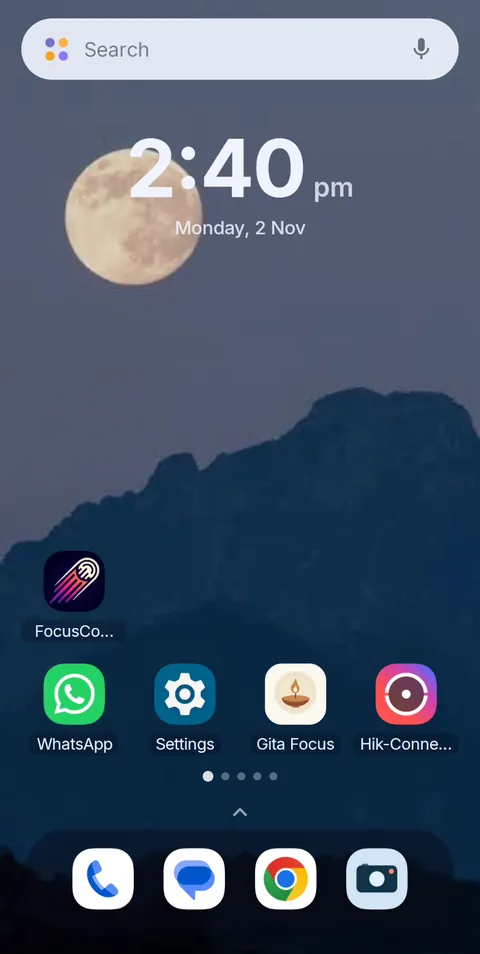 Under Vanish Mode
Appar som försvinner på bestämda tider
FocusComet döljer eller blockerar distraherande appar enligt schema och lämnar tillbaka dem orörda efteråt. Gratis för alltid på Android.
Hämta på Google PlayVanliga frågor
Hur blockerar jag appar vissa tider på Android?
Använd Fokusläge med schema i Digitalt välmående, Samsungs lägen och rutiner, eller en fokusapp som FocusComet. För en spärr som inte går att avbryta behöver du ett strikt läge, som hårt lås.
Varför kan jag fortfarande öppna appen i Fokusläge?
Fokusläge är byggt som en påminnelse och har alltid ett alternativ för att ta en paus. Vill du ha en spärr som håller behöver du en app med strikt läge.
Är FocusComet gratis?
Ja. Lägena Blockera och Dölj och ett automatiskt schema är gratis för alltid på Android.