
勉強中にスマホを封印する方法:6つのやり方
机に向かって「ちょっとだけ」とスマホを手に取り、気づけば30分。意志が弱いからではなく、通知やアイコンが目に入るたびに手が伸びる習慣のせいです。勉強中だけスマホを封印するやり方を、手軽な順にまとめました。
1回の勉強ならスマホを別の部屋へ。毎日の勉強なら、勉強時間だけSNSや動画アプリを非表示にするアプリ。テスト前など途中でやめてしまう時期には、終了ボタンが消えるハードロックがいちばん効きます。
1. スマホを別の部屋に置く(無料)
いちばん簡単な封印です。見るために立ち上がって部屋を移る必要があれば、その間に「見たい」は消えてしまいます。タイマーはキッチンタイマーを使いましょう。
弱点:図書館や自習室では使いにくく、単語アプリや辞書が必要なときにも困ります。
2. 集中モードとおやすみモード
Androidの設定 › Digital Wellbeing と保護者による使用制限 › 集中モードで、選んだアプリを一時停止できます。Galaxyではモードとルーチンから設定します(名称は機種やバージョンで異なる場合があります)。
弱点:「休憩する」をタップすればすぐ解除でき、グレーのアイコンも見えたままです。
3. タイマー式ロックボックス
スマホを入れてタイマーをかけると、時間まで開かない箱も人気です。物理的に触れないので強力ですが、勉強に使うアプリまで使えなくなります。
4. 気が散るアプリだけを非表示にする
スマホは手元に置いたまま、気が散るアプリだけを画面から隠す方法です。FocusCometの非表示モードでは、YouTube、Instagram、TikTokなど選んだアプリが、セッション中ホーム画面・アプリ一覧・ドックから消えます。辞書、電卓、学習アプリ、連絡用のアプリは残せます。タイマーが終われば元どおりで、何も削除されません。
アイコンはそのままにしたい場合はブロックモード。ブロック中のアプリを開くとFocusCometに戻ります。
5. 勉強時間を予約する
勉強でいちばん大変なのは始めることです。平日の19時〜21時のように予約しておけば、毎回決める必要がありません。ブロックモードの予約は時間になると自動で始まり、非表示モードの予約は通知(全画面にもできます)をタップすると始まります。
6. テスト前はハードロック
つい途中でセッションを終わらせてしまうなら、FocusCometのハードロックがあります。セッション設定でハードロックをオンにし、開始ボタンを長押ししてロックします。タイマーが終わるまで終了ボタンは表示されず、Androidの設定アプリも開けません。許可したアプリはそのまま使えます。本当の緊急時は画面の「緊急の場合」からサポートに連絡すれば、セッションを終了してもらえます。
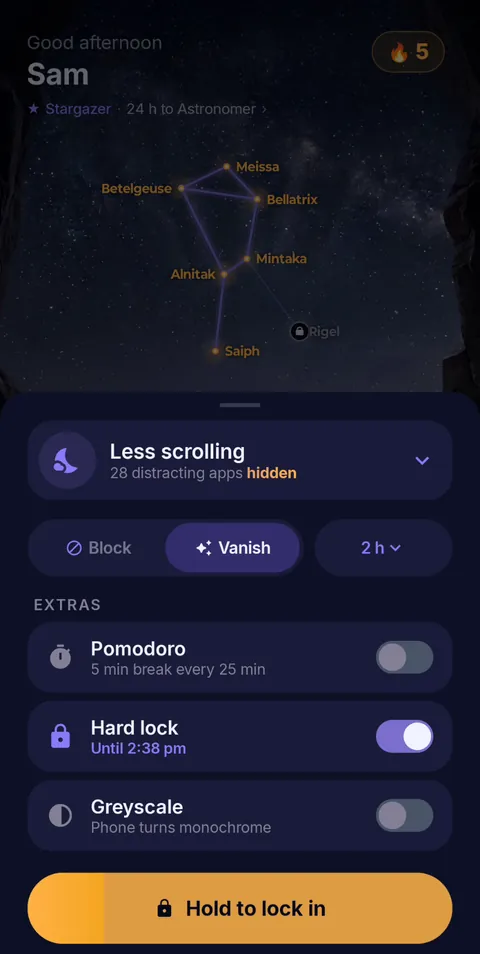 長押しでロック
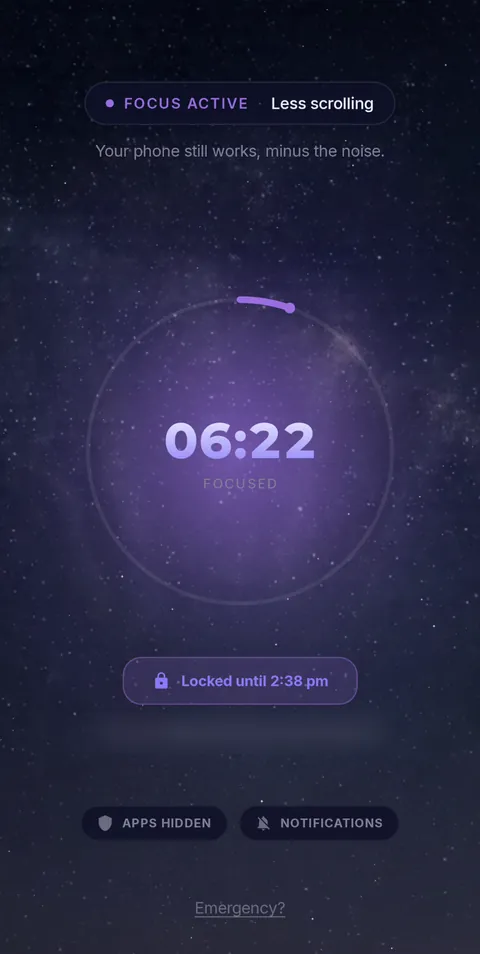 タイマー終了までロック
- 非表示モード
- ポモドーロ 25/5
- ハードロック
- 最長12時間のセッション
- 毎日の予約
スマホは手元に、誘惑は画面の外に
FocusCometは勉強中だけ気が散るアプリを非表示にし、終わったらそのまま戻します。Androidでずっと無料。ここぞという日はハードロックで終了ボタンも消せます。
Google Playで手に入れようよくある質問
勉強中にスマホを封印するにはどうすればいいですか?
いちばん簡単なのは別の部屋に置くことです。手元に置く必要があるなら、FocusCometのようなアプリで勉強時間だけ気が散るアプリを非表示にする方法があります。
途中で解除できないようにするアプリはありますか?
FocusCometのハードロックは、タイマーが終わるまで終了ボタンを表示しません。予約したセッションはハードロックでは始まりません。
FocusCometは無料ですか?
はい。ブロックモード、非表示モード、予約、ポモドーロをAndroidでずっと無料で使えます。
ロック中もほかのアプリは使えますか?
はい。ハードロック中は、選んだアプリに加えてAndroidの設定アプリも使えません。許可したアプリは引き続き使えます。